


MacBookを使っていて、「最近、バッテリーの減りがやけに早いな……」と感じたことはありませんか?特に、出先で作業中にバッテリー残量が気になって集中できない、という経験はMacユーザーなら一度はあるはず。実際、MacBookのバッテリーはリチウムイオン電池を採用しており、Appleの公式サポート情報(2026年6月時点)によると、バッテリーの最大容量は充放電回数とともに自然に減少する設計であることが明言されています。
つまり、ある程度の劣化は避けられないのですが、設定と使い方次第でそのスピードを大幅にコントロールできるのも事実。この記事では、今すぐ試せるバッテリー持ちを改善する設定から、そろそろ交換時期かもしれないというサインの見極め方、さらには実際にバッテリー交換を検討する際の費用感や新品購入時の選び方まで、徹底的に解説していきます。
結論から言えば、バッテリーの最大容量が80%を下回ったら交換のサイン。それまでは、macOSに搭載されている「バッテリーの状態」機能を日頃からチェックし、最適化された充電設定をオンにしておくだけで、バッテリー寿命を最大限に延ばすことが可能です。この記事を読めば、あなたのMacBookが今どんな状態なのか、そしてこれからどう付き合っていけばいいのかがはっきりとわかるはずです。
Amazonセール中の人気のペット・アクアリウム用品
 マルカン バイオ育成幼虫マット 10L504円
 783円36%OFF 猫壱 バリバリボウル 爪研ぎ 交換用 2個セット ライトブラウン レギュラー 猫用1,978円
 3,058円35%OFF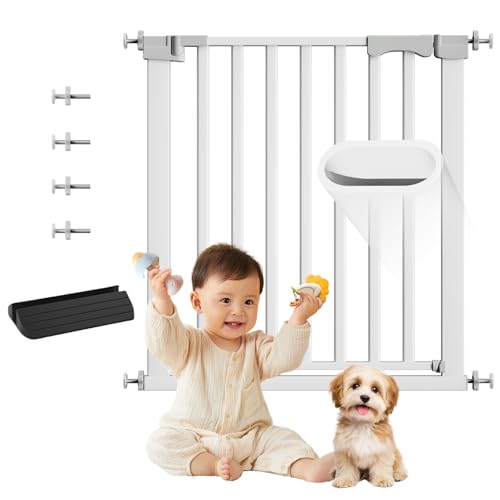 コブキBUJI 【5.5cm密間隔・売れ筋ランキングNO.1】 ベビーゲート 突っ張り式 ペットゲート ハイタイプ 幅69〜153cm 高76cm (幅76~83cm 高さ76cm)4,290円
 6,399円33%OFF 猫壱 おちつくネット 平型 猫用 ブラック517円
 768円33%OFF
2026年10月22日05時時点の価格です。価格・在庫は変動します。最新の情報はAmazonの商品ページをご確認ください。
MacBookのバッテリー持ちが悪くなる主な原因とは?
バッテリーの減りが早いと感じる原因は、実は「劣化」だけではありません。ここでは、見落としがちな日常的な要因と、物理的な劣化のメカニズムを分けて解説します。
すぐに影響する「消費が激しい設定」と「動作環境」
まず、バッテリーを最も消費するのは、画面の明るさとアクティブなアプリの数です。特に、ブラウザで多数のタブを開きながら動画編集ソフトやゲームを動かしていると、CPUとGPUに高い負荷がかかり、バッテリーはあっという間に減っていきます。
また、キーボードのバックライトやBluetooth、Wi-Fiも、使っていないのにオンになっていると地味に電力を消費します。Appleの技術文書(2025年公開)では、これらの設定がバッテリー使用時間に与える影響について言及されており、特にディスプレイの輝度はバッテリー消費の主要因の一つとされています。
知っておくべき「バッテリーの寿命」のメカニズム
一方で、どうしても避けられないのが「経年劣化」です。MacBookに搭載されているリチウムイオン電池は、充放電を繰り返すごとに化学的に劣化し、最大容量が徐々に減少します。これはどんなに大切に使っても避けられない物理的な現象です。
Appleのサポートページ(2026年6月確認)では、MacBookのバッテリーは最大容量が初期の80%を下回ると「要交換」の状態と定義されています。この数値は、システム環境設定の「バッテリー」>「バッテリーの状態」から簡単に確認できるので、まずは現状をチェックしてみてください。
今すぐできる!バッテリー持ちを改善する基本設定
バッテリーの物理的な劣化は避けられないものの、OSの設定を見直すだけで劇的に持ちが変わることもあります。ここでは、macOSに標準搭載されている便利な機能を活用した改善策を紹介します。
まずは「バッテリーの状態」をチェックする習慣を
最初にやるべきは、やはり現状把握です。画面左上のAppleマーク >「システム環境設定」>「バッテリー」を開き、「バッテリーの状態」をクリックしましょう。ここに「最大容量」がパーセンテージで表示されます。
- 100%〜85%:まだまだ元気。ただし、使い方次第で劣化スピードは変わります。
- 84%〜80%:パフォーマンス管理機能が作動し始める可能性があります。ピーク時のパフォーマンスを維持するために、システムがバッテリーの負荷を制限し始める状態です。
- 79%以下:Appleの公式見解では「要交換」のサイン。この状態では、バッテリーが突然シャットダウンするリスクが高まります。
この数値を定期的にチェックする習慣をつけるだけでも、バッテリーとの適切な付き合い方が見えてきます。
放置厳禁!「バッテリーの最適化」をオンにする
macOSには、「バッテリーの最適化」という非常に優秀な機能が搭載されています。これは、ユーザーの充電パターンを学習し、バッテリーの劣化を抑えるために充電を80%程度で一時停止するというもの。
この機能をオフにしている人がまだまだ多いのですが、これはバッテリー寿命を延ばすための最重要設定と言っても過言ではありません。Appleのサポート情報(2026年6月)でも、この機能を有効にすることを強く推奨しています。設定方法は、「システム環境設定」>「バッテリー」>「バッテリーの状態」から「バッテリーの最適化」にチェックを入れるだけです。
「省エネルギー」設定で無駄な消費をカットする
従来の「省エネルギー」設定も、バッテリー持ちに直結します。以下の設定を見直すだけでも効果があります。
- ディスプレイの輝度を自動調整:環境光センサーで明るさを自動調整する機能をオンに。
- ディスプレイのオフまでの時間を短く:使用しないときはすぐにスリープさせる設定に。
- バッテリー状態に応じてパフォーマンスを調整:バッテリー駆動時に、若干のパフォーマンス低下を許容する設定。
特に、動画視聴や音楽再生など、CPUパワーをあまり必要としない作業が多い人は、パフォーマンスを抑えることでバッテリーを大幅に節約できます。
Amazonセール中の人気のペット・アクアリウム用品
 猫壱 猫用 脚付フードボウル ラージ 猫柄 食器1,722円
 2,541円32%OFF エアタグ 2個入 airtag【iOS・Android公式認証/米国高性能チップ/純正アプリ】 gps 小型 紛失防止タグ スマートタグ iphone アンドロイド対応 gpsタグ 子供 月額不要 忘れ物防止 鍵 財布 盗難防止 自転車 車 ペット 位置情報 犬 猫 スマートトラッカー Google Find hub Apple 探す Siri対応 技適認証済 キーホルダー付 Dyoac2,779円
 3,999円31%OFF シーバ デュオ 成猫用 香りのまぐろセレクション 200g(20g×10袋)×4箱 ドライフード おやつ カリカリ 総合栄養食 キャットフード 小分け | Sheba Duo まとめ買い 猫1,286円
 1,792円28%OFF グリニーズ 猫用 歯みがき専用スナック チキン味&サーモン味 旨味ミックス 130g 生後12ヶ月以上789円
 1,098円28%OFF
2026年10月22日05時時点の価格です。価格・在庫は変動します。最新の情報はAmazonの商品ページをご確認ください。
実際にバッテリー交換が必要になったら?タイミングと費用の目安
設定を駆使しても、いずれは訪れる「交換のとき」。ここでは、どのタイミングで、どこに頼むのがベストなのかを、実際のデータに基づいて解説します。
交換の絶対的なサインは「バッテリーの状態」と「予期しないシャットダウン」
先述した「最大容量が80%以下」が最も明確な交換サインです。ただし、それ以前でも以下のような症状が出ている場合は注意が必要です。
- バッテリー残量が30%程度あるのに突然シャットダウンする
- 充電してもあまり増えず、長時間使えない
- トラックパッドのクリック感が重くなったり、パフォーマンスが著しく低下する
これらの症状は、バッテリーが内部で膨張していたり、セルが劣化して安定した電圧を供給できなくなっている証拠です。特に膨張は、本体内部の他の部品を破損させるリスクもあるため、早めの対応が必要です。
Apple正規サービスと民間修理店、どっちがお得?
さて、交換となると気になるのは費用と信頼性です。AppleCareに加入していれば、保証期間内であれば無償交換の対象になることが多いですが、多くのユーザーは有償修理になります。
ここで選択肢になるのが、Apple正規サービスプロバイダ(Apple Storeや認定店)と、民間の修理専門店です。
- Apple正規サービス:部品は純正品で、交換後の保証も手厚いのが最大の魅力。しかし、費用が高額になりがちで、預かり期間も数日〜1週間程度かかることが一般的です。例えば、14インチMacBook Pro(2023年モデル)のバッテリー交換費用(Apple公式見積もり、2026年8月時点)は、約3万円〜4万円台が相場です。
- 民間修理店:価格が安く、最短数時間で修理してくれるスピード感が魅力。ただし、使用するバッテリーが純正品でない場合もあり、品質にばらつきがあります。交換後、システムが「純正部品ではない」と認識してエラーメッセージが表示されるケースも。
結論として、バッテリーはMacBookの「心臓部」。信頼性を最優先するならApple正規サービスを選ぶのが無難です。 どうしても費用を抑えたい場合は、評判の良い実績のある修理店を事前に徹底的にリサーチする必要があります。
新しいMacBookの購入を検討するなら:バッテリーで後悔しない選び方
「どうせ交換するなら、思い切って新しいMacBookに買い替えようかな?」と考えている方もいるでしょう。実は、MacBookのバッテリー持ちはモデルによって大きく異なります。
型番で比較!長時間駆動に強いモデルとは
特に注目したいのが、Appleシリコン(M1/M2/M3シリーズ)を搭載したモデルです。Intel搭載モデルと比較して、圧倒的な電力効率を実現しており、バッテリー持ちが飛躍的に向上しています。
具体的には、MacBook Air(M2チップ、2022年発売モデル)は、Appleの公称値で最大15時間のワイヤレスWebブラウジングが可能。一方、MacBook Pro(M3 Proチップ、2023年発売モデル)は、さらに強力なバッテリーを搭載し、最大22時間の駆動をうたっています(Apple公式サイト、2026年8月参照)。
このように、同じ「MacBook」でも、搭載しているチップや画面サイズ(特にディスプレイの種類)によってバッテリー持ちは大きく変わるため、購入時には「バッテリー駆動時間」の項目をしっかりチェックすることをおすすめします。
Amazonセール中の人気のペット・アクアリウム用品
 ライオン PETKISS 歯みがきジェル リーフの香り 犬猫兼用 40g LIONPET468円
 836円44%OFF ペティオ (Petio) プラクト 歯みがきデンタルガム 超小型~小型犬 ハード 70g (プラズマ乳酸菌配合・獣医師推奨オボプロン配合)448円
 690円35%OFF シルバニアファミリー お家 【 はじめてのシルバニアファミリー 】 DH-08 STマーク認証 3歳以上 おもちゃ ドールハウス Sylvanian Families エポック社 EPOCH3,100円
 4,800円35%OFF ドギーマン わんちゃんの国産牛乳 1000ml 犬用ミルク 九州産生乳 乳頭ゼロ594円
 917円35%OFF
2026年10月22日05時時点の価格です。価格・在庫は変動します。最新の情報はAmazonの商品ページをご確認ください。
まとめ:日々のチェックと適切なタイミングの見極めが大切
MacBookのバッテリー問題は、突発的なトラブルというより、日々の積み重ねと経年変化によるものです。大事なのは、「バッテリーの状態」を可視化し、最適化設定を活用して寿命を延ばす努力をすること。そして、80%を下回ったら、潔く交換か買い替えを決断することです。
この記事で紹介した設定は、どれも今すぐに無料で試せるものばかり。まずは「バッテリーの最適化」をオンにして、しばらく様子を見てみてください。それでも改善が見られない場合は、バッテリー交換のタイミングかもしれません。
愛用しているMacBookを長く快適に使い続けるために、この記事が少しでもお役に立てれば幸いです。

コメント